配置数据迁移
环境要求
系统环境
- 操作系统:Windows / Linux
- Java 版本:JRE 1.8+(推荐 1.8)
- 数据库状态:源数据库和目标数据库已安装并正常运行
- 用户权限:用户拥有源数据库和目标数据库的相关操作权限,包括:
- 数据库的创建权限
- 表数据的读取权限
- 表数据的写入权限
安装包
KDTS 提供跨平台支持,针对不同操作系统提供相应的安装包格式:
- Windows:KaiwuDB_Data_Transformer-x.x.x-win-x86_64.zip
- Linux:KaiwuDB_Data_Transformer-x.x.x-linux-x86_64.tar.gz
启动工具
解压缩 KaiwuDB 数据迁移工具安装包,进入安装包目录。
(可选)打开
KaiwuDBDataTransformer.ini文件,根据需要配置工作区数据目录和 JVM 参数(其余参数暂不支持修改)。... -data ; 指定工具工作区数据目录 data ... -vmargs ; 指定 JVM 启动参数 -XX:+IgnoreUnrecognizedVMOptions --add-modules=ALL-SYSTEM -Xms64m -Xmx1024m -Dproject.debug.log.enable=false启动工具:
- Windows:双击运行
KaiwuDB Data Transformer.exe。 - Linux:双击运行
KaiwuDB Data Transformer或在命令行执行./KaiwuDB\ Data\ Transformer。
- Windows:双击运行
迁移配置流程
使用 KDTS 进行数据迁移需要按以下流程操作:
创建工程:在数据迁移导航窗口中创建新工程,用于组织和管理迁移任务。
创建迁移任务:在工程目录下创建具体的迁移任务,每个任务对应一次数据迁移操作。
- 选择迁移方式(仅结构、仅数据或结构+数据)
- 配置源端和目的端数据库连接信息
- 设置迁移选项(自动执行、迁移约束、索引、视图等)
- 选择迁移对象(整库或多表)
- 配置映射关系和迁移策略(多表迁移)
执行迁移:检查配置信息无误后,执行迁移任务并监控进度。
提示
在正式迁移生产数据前,建议先使用测试数据验证迁移配置的正确性。
工程管理
创建工程
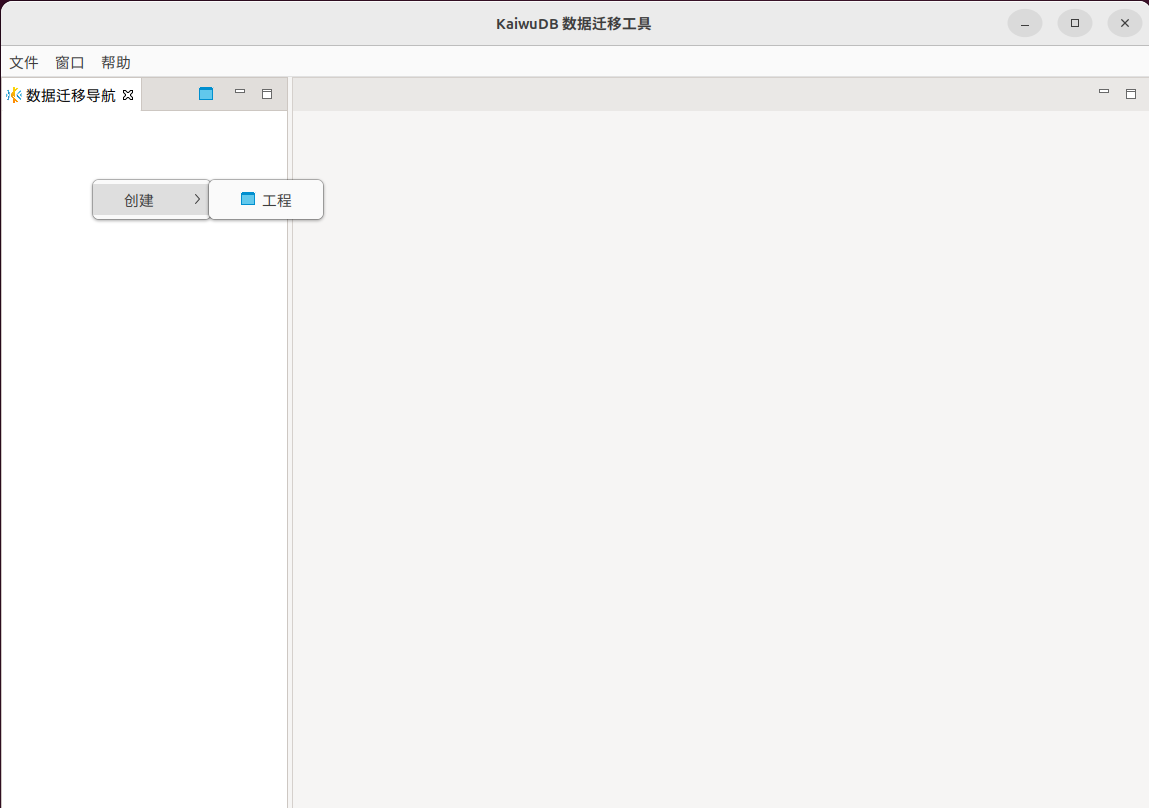
在左侧的数据迁移导航窗口中,右键单击空白区域或已建工程,选择创建 > 工程。
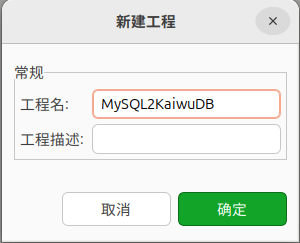
在新建工程窗口中,输入工程名称,根据需要设置工程描述,然后单击确定。系统将自动创建对应的工程目录。
删除工程
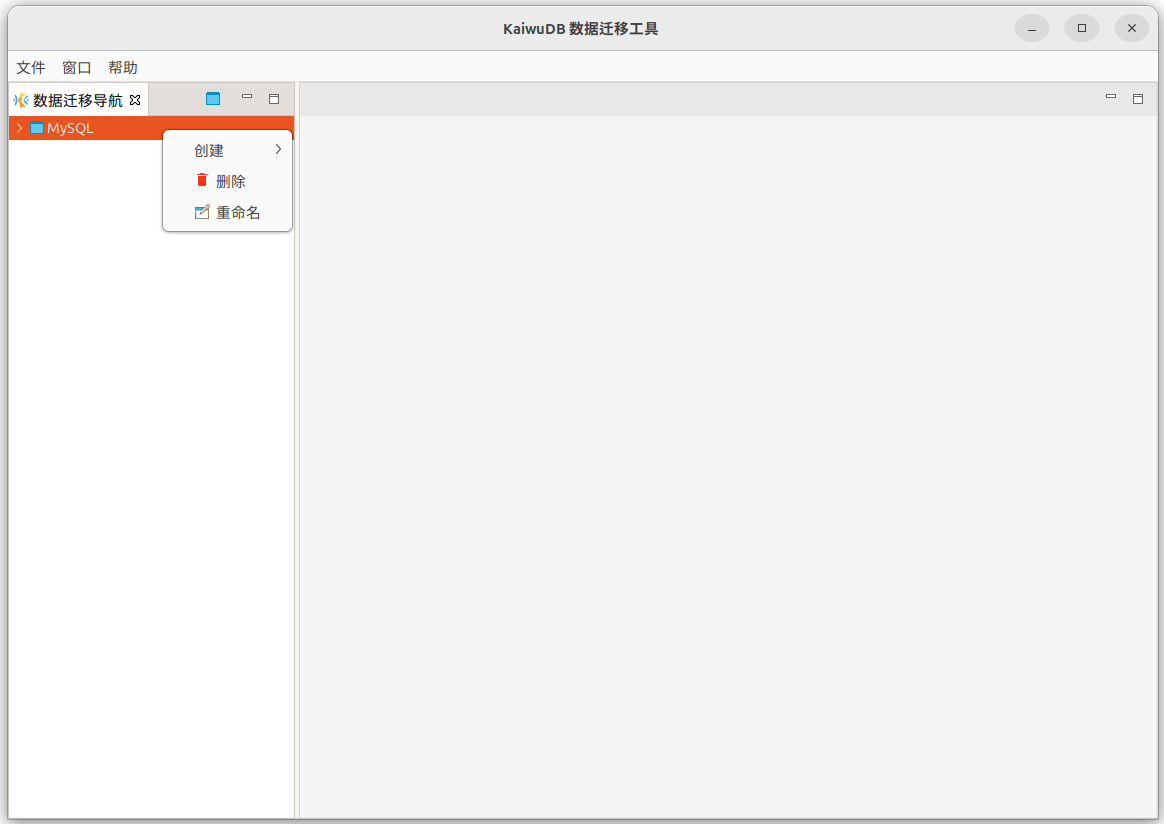
在数据迁移导航窗口中,右键单击待删除的工程,选择删除。
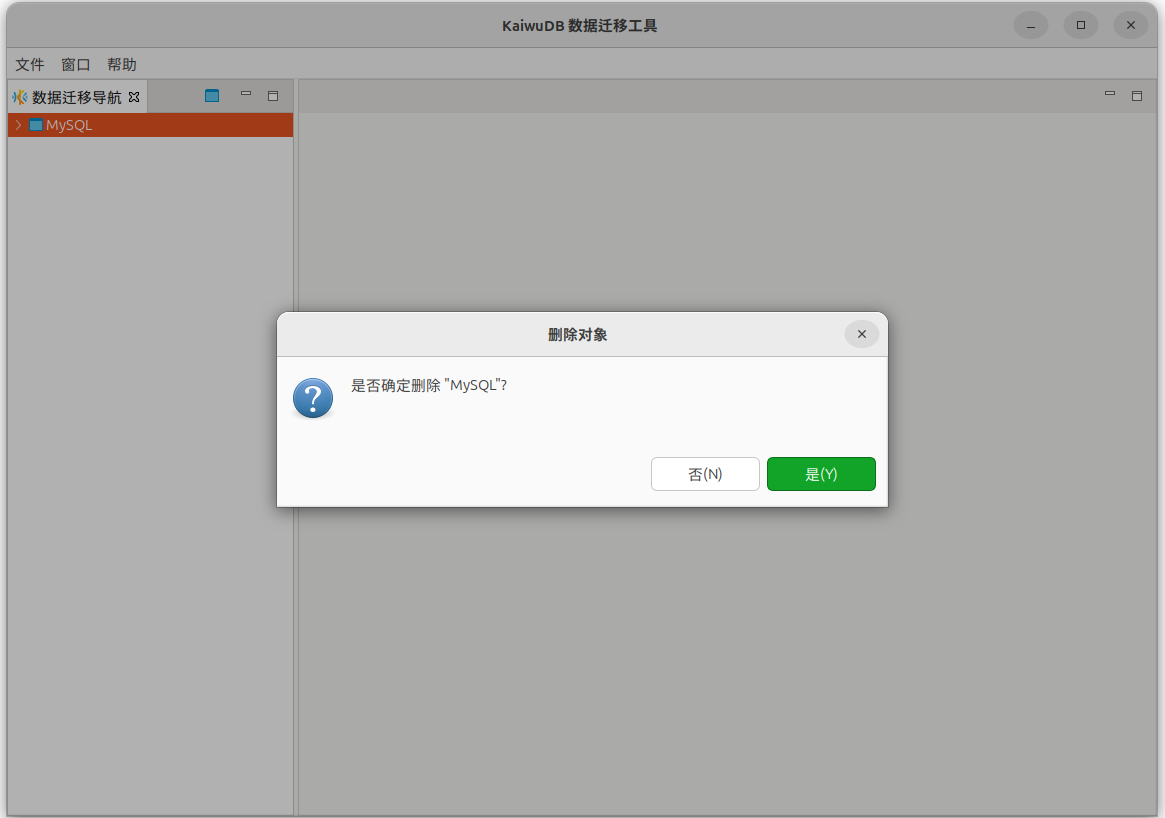
在删除对象窗口中,单击是确认删除。
重命名工程
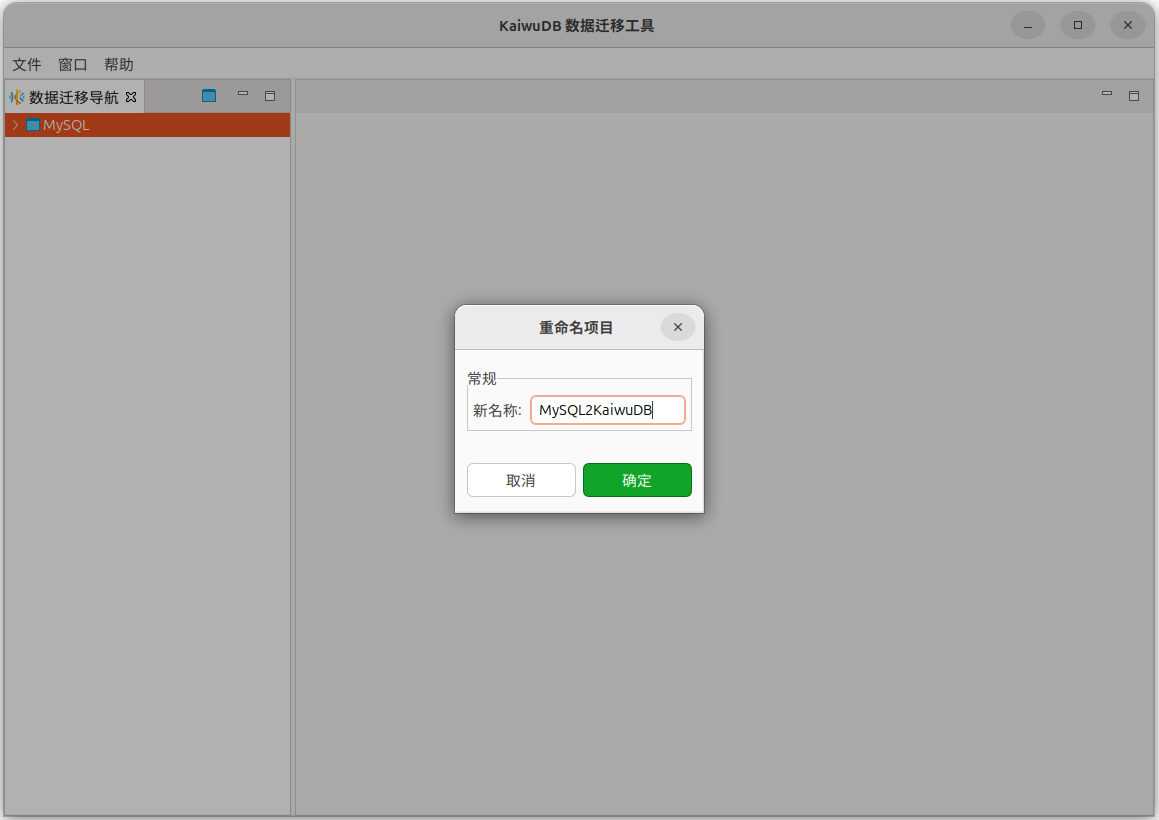
在数据迁移导航窗口中,右键单击待重命名的工程,选择重命名。
在重命名工程窗口中,输入工程的新名称,然后单击确定。
迁移任务管理
创建迁移任务
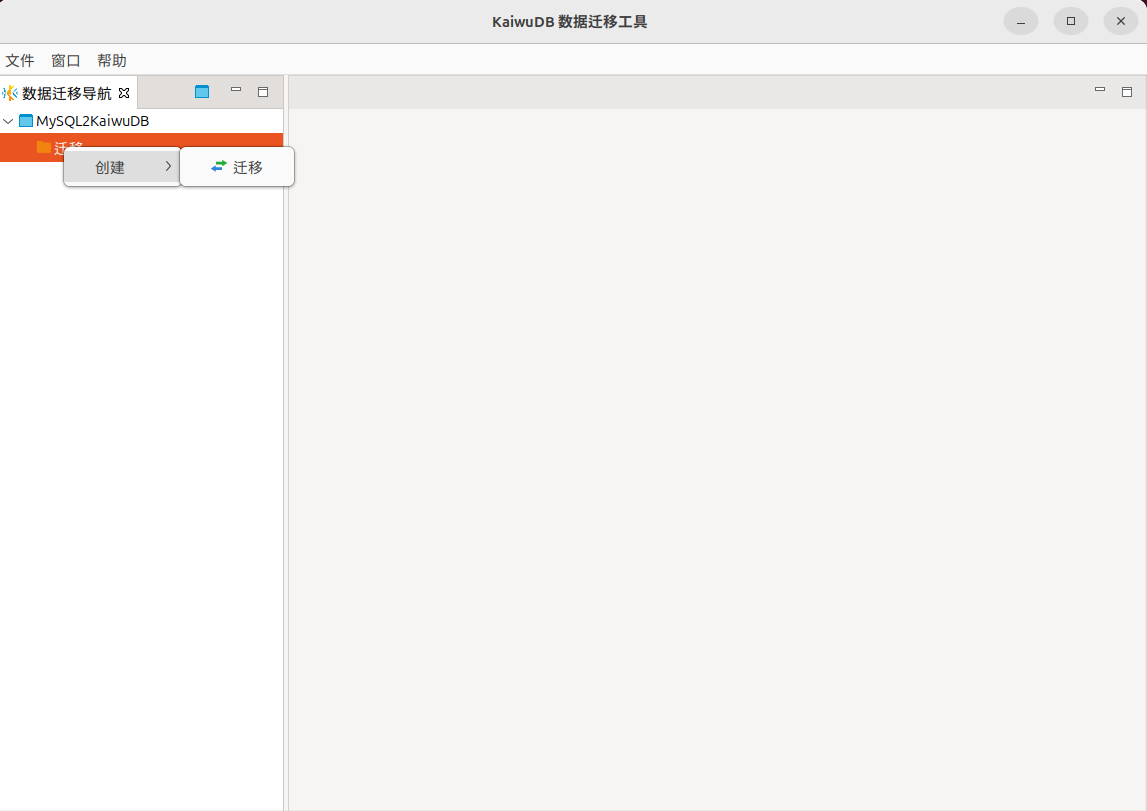
在数据迁移导航窗口中,展开新建的工程目录,右键单击下方的迁移目录,依次选择创建 > 迁移。
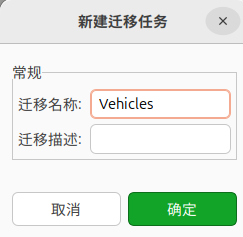
在新建迁移任务窗口,输入迁移任务名称,根据需要填写迁移描述,然后单击确定。系统将自动跳转至新建迁移任务的主页。
复制粘贴迁移任务
在数据迁移导航窗口中,展开工程目录和迁移目录。
右键单击待复制的迁移任务,选择复制。
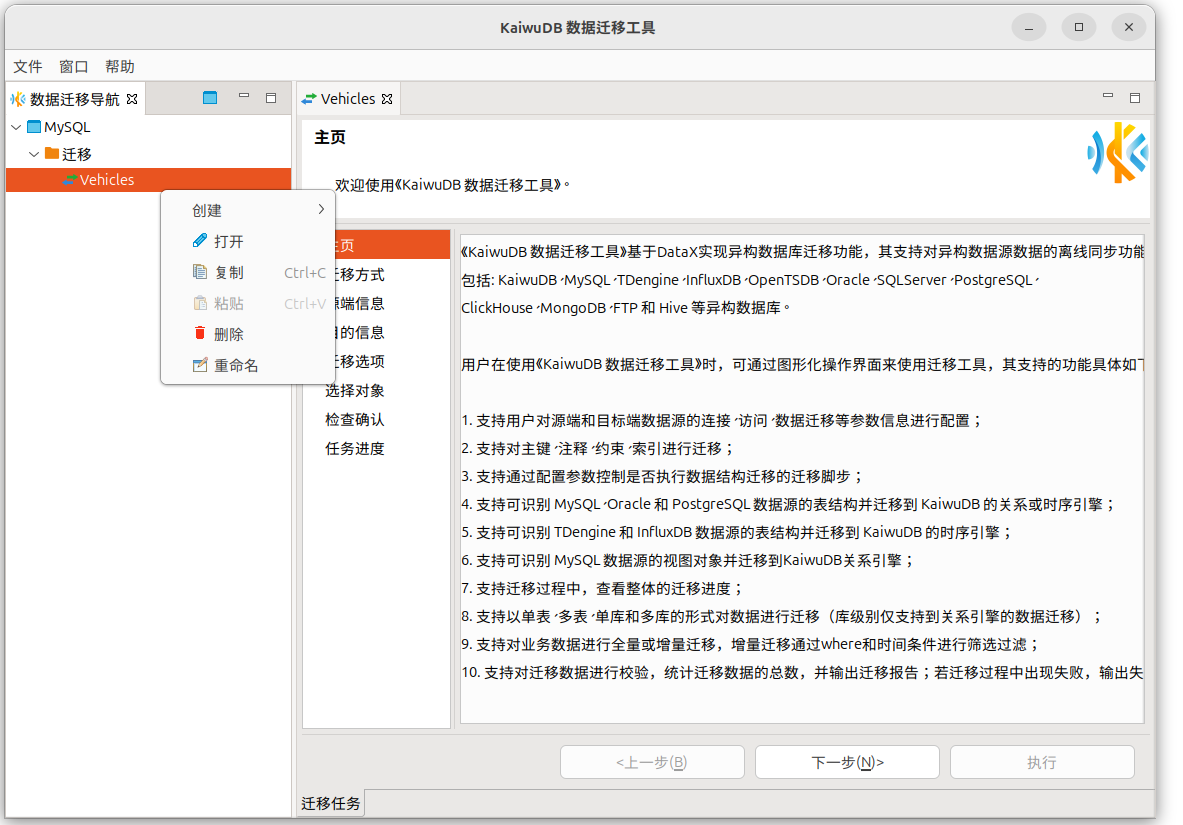
在数据迁移导航窗口中,右键单击任意位置,选择粘贴,系统将自动创建该任务的副本。
删除迁移任务
在数据迁移导航窗口中,展开工程目录和迁移目录。
右键单击待删除的迁移任务,选择删除。
在删除对象窗口中,单击是确认删除。
重命名迁移任务
在数据迁移导航窗口中,展开工程目录和迁移目录。
右键单击待重命名的迁移任务,选择重命名。
在重命名迁移任务窗口中,输入迁移任务的新名称,然后单击确定。
配置迁移任务
结构化数据
以下步骤以 MySQL 到 KaiwuDB 的数据迁移为例,说明如何进行结构化数据迁移:
在数据迁移导航窗口,双击待打开的迁移任务,或右键单击待配置的迁移任务,选择打开。
在迁移任务配置窗口,单击下一步。
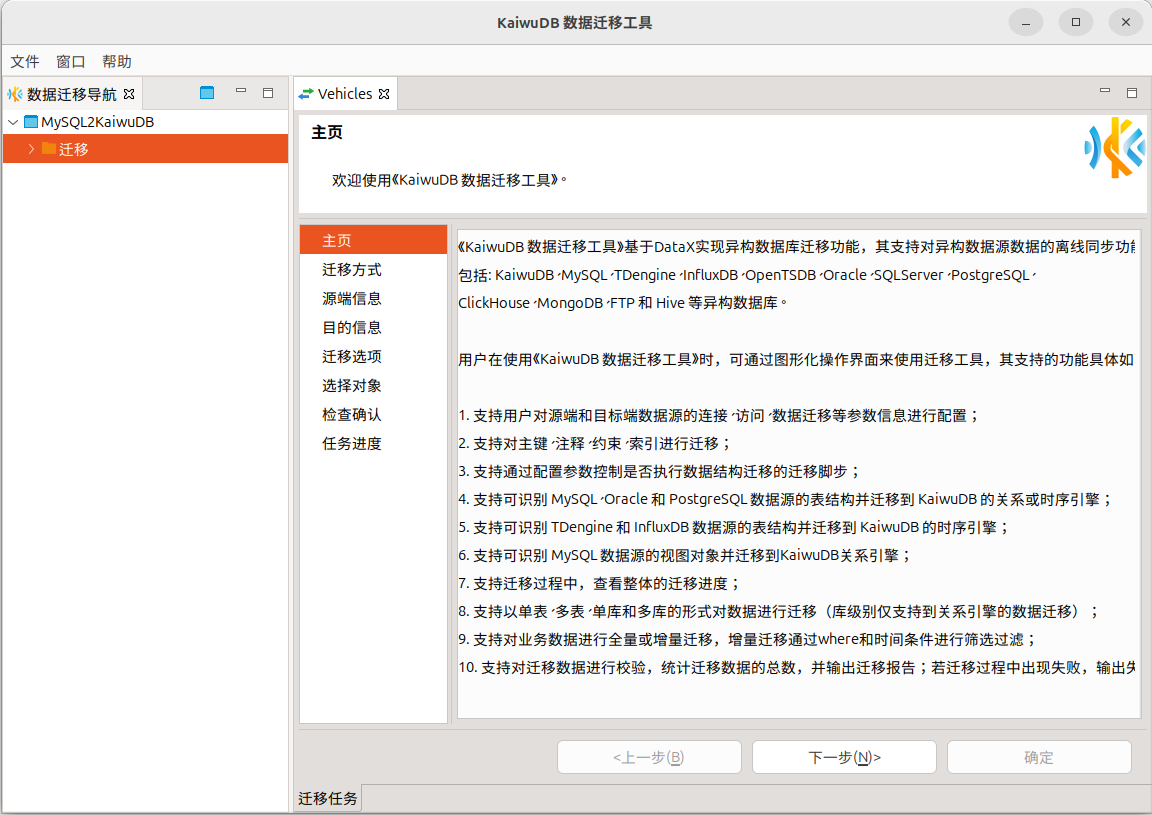
在迁移方式页面,设置迁移方式和数据源:
迁移方式:支持选择仅结构、仅数据、以及结构+数据三种迁移方式
数据源:选择要迁移的源端数据库以及目的引擎类型,默认为时序引擎
说明
目前只支持以下结构或结构+数据迁移:
- MySQL、Oracle 或 PostgreSQL 迁移到 KaiwuDB 关系和时序引擎
- TDengine 或 InfluxDB 迁移到 KaiwuDB 时序引擎
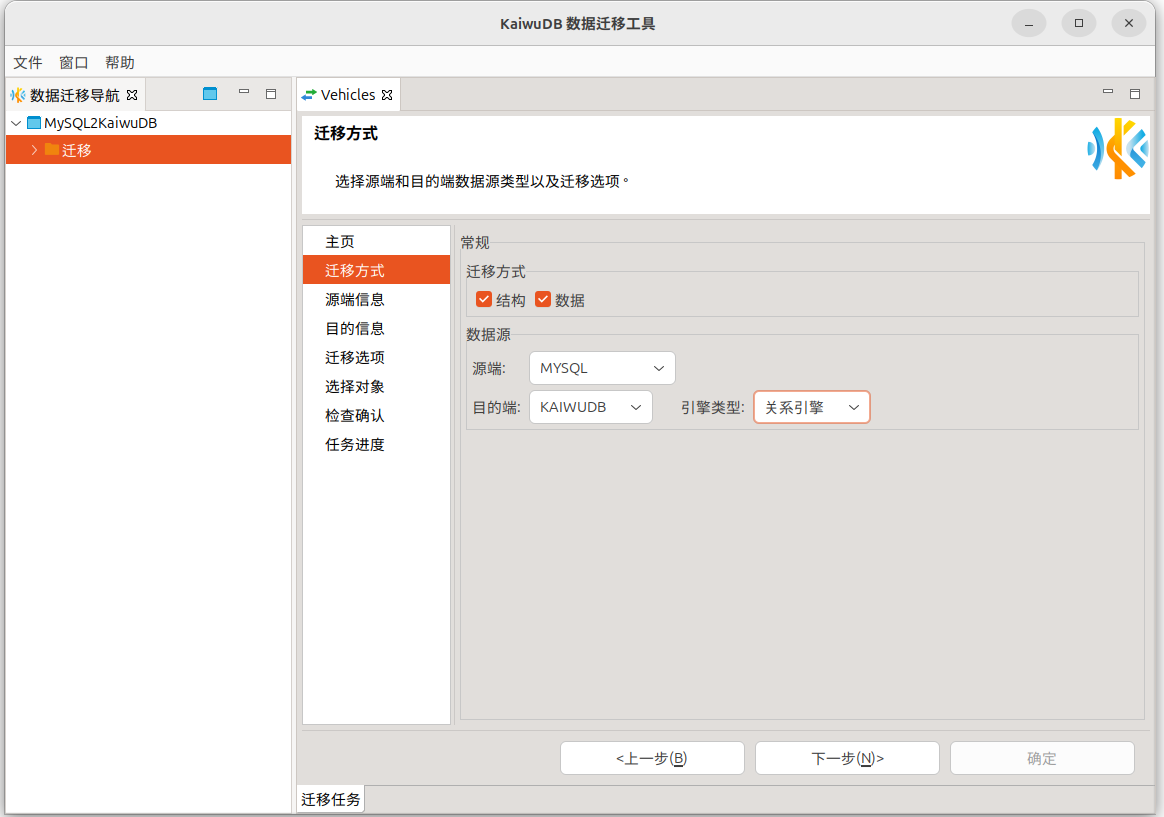
在源端信息页,选择主机或 URL 连接模式,配置相应的连接参数信息。系统会自动校验连接信息,校验成功后方可进行下一步。
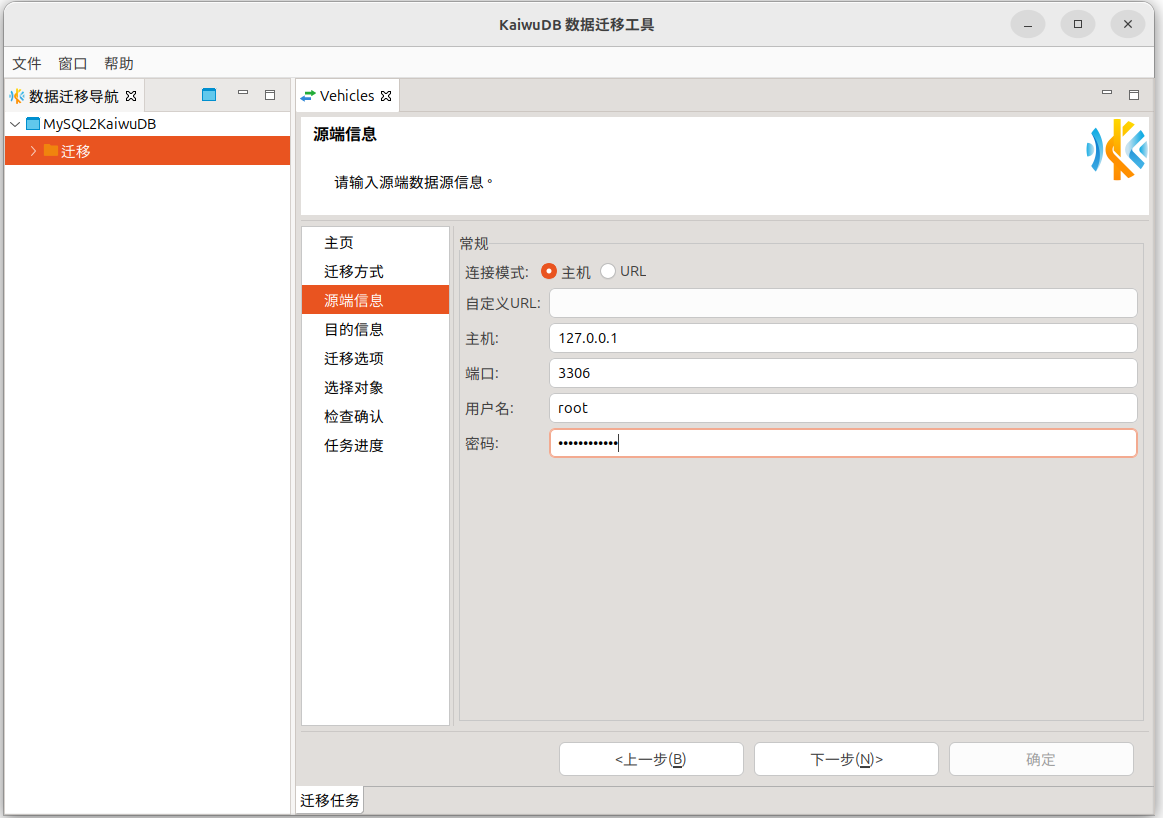
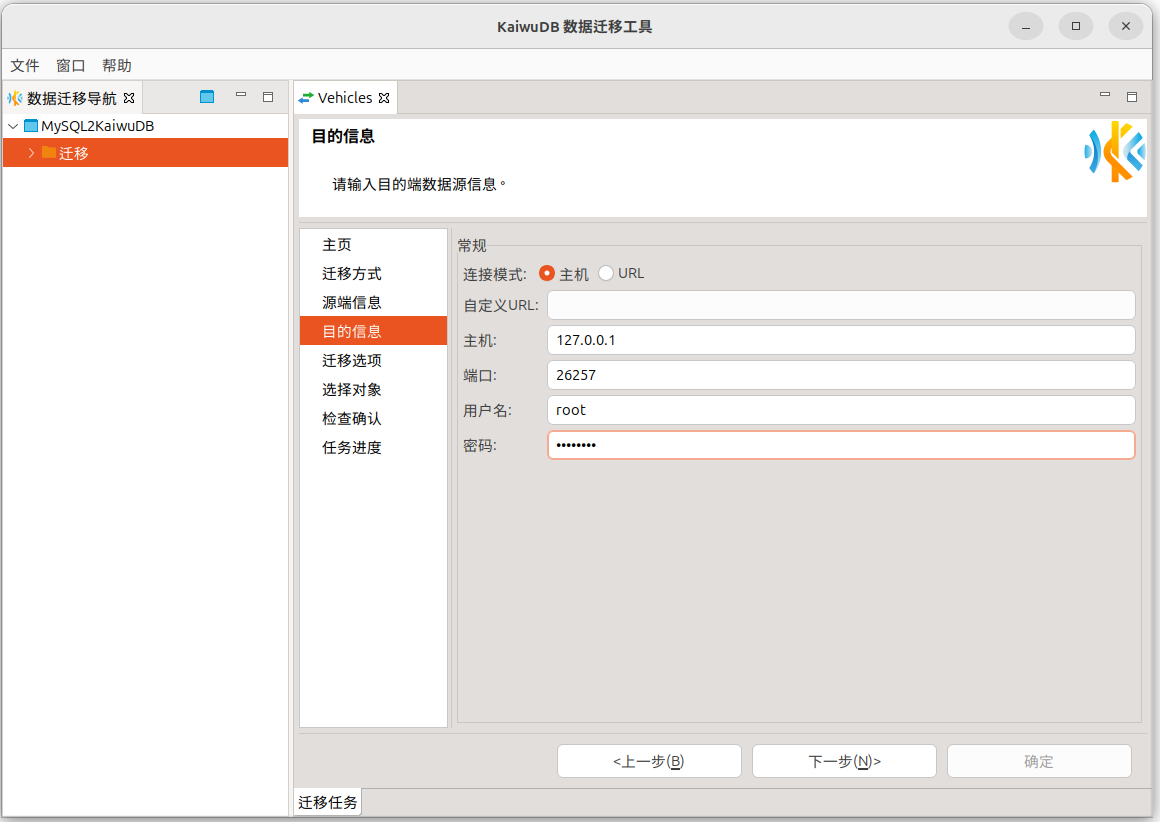
在目的信息页,选择主机或 URL 连接模式,配置相应的连接参数信息。系统会自动校验连接信息,校验成功后方可进行下一步。
在迁移选项页,根据需要设置结构迁移和数据迁移的参数信息。
参数说明
- 自动执行:控制是否自动在目标数据库中执行 DDL 建表语句
- 选中:自动在 KaiwuDB 数据库中创建表结构
- 取消选中:需手动执行建表脚本(脚本位于
kdts/data/sql_scripts目录)
- 迁移约束:控制是否迁移表约束。注意:目前暂不支持迁移默认约束
- 迁移视图:控制是否迁移视图。注意:目前仅支持 MySQL 视图迁移
- 通道速度:控制数据传输速率,单位为字节/秒,默认值 1048576(1 MB/s)
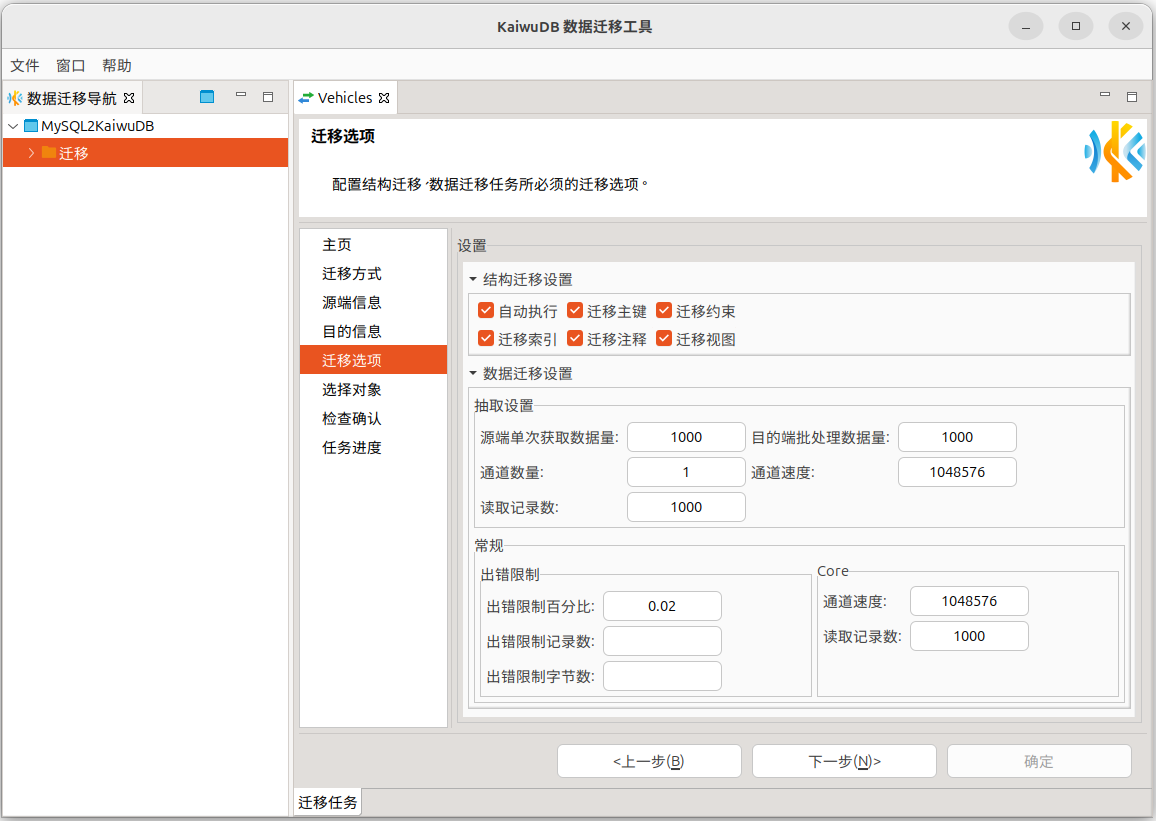
- 自动执行:控制是否自动在目标数据库中执行 DDL 建表语句
在选择对象页,选择整库迁移或多表迁移:
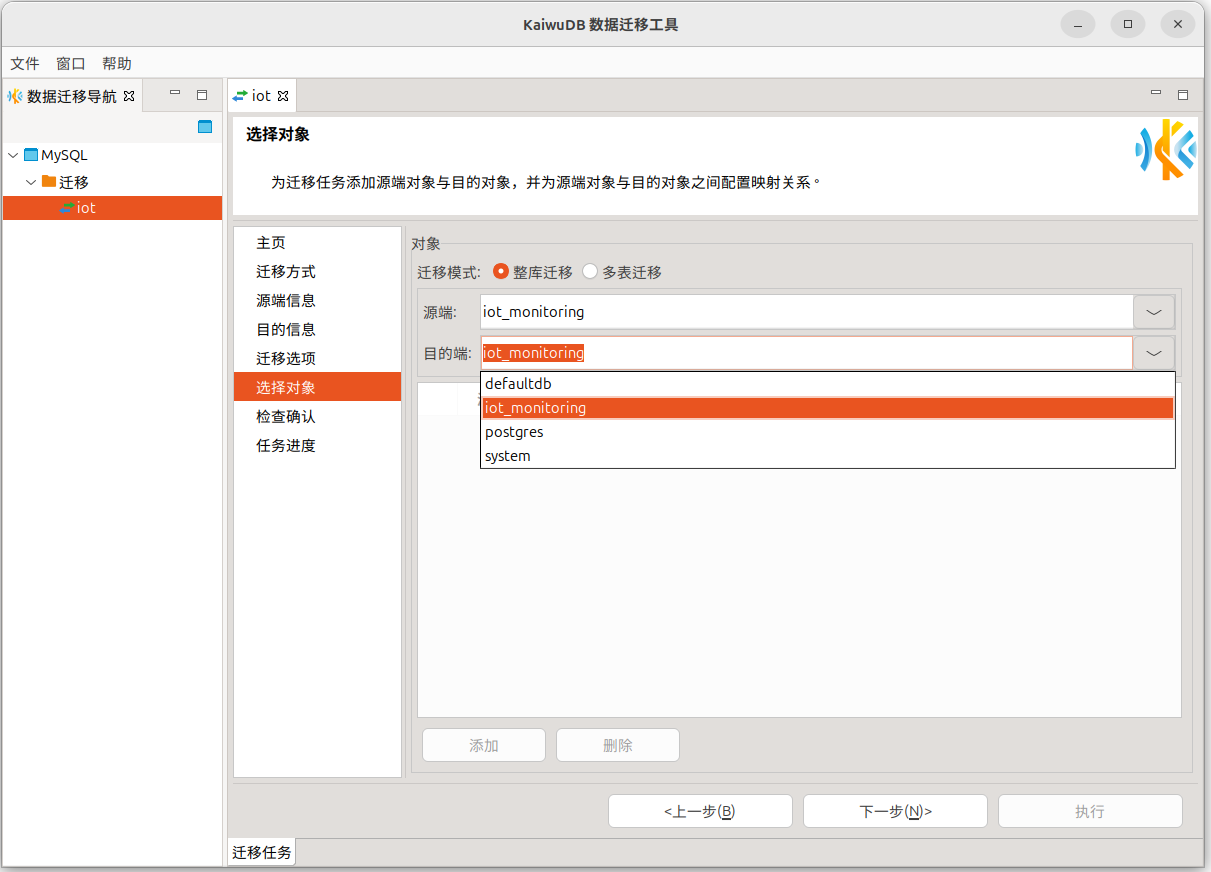
整库迁移
说明
整库迁移仅支持 MySQL、Oracle、PostgreSQL 到 KaiwuDB 关系引擎的迁移。
在源端选择待迁移的数据库。
在目的端选择目标数据库,然后单击下一步。
多表迁移
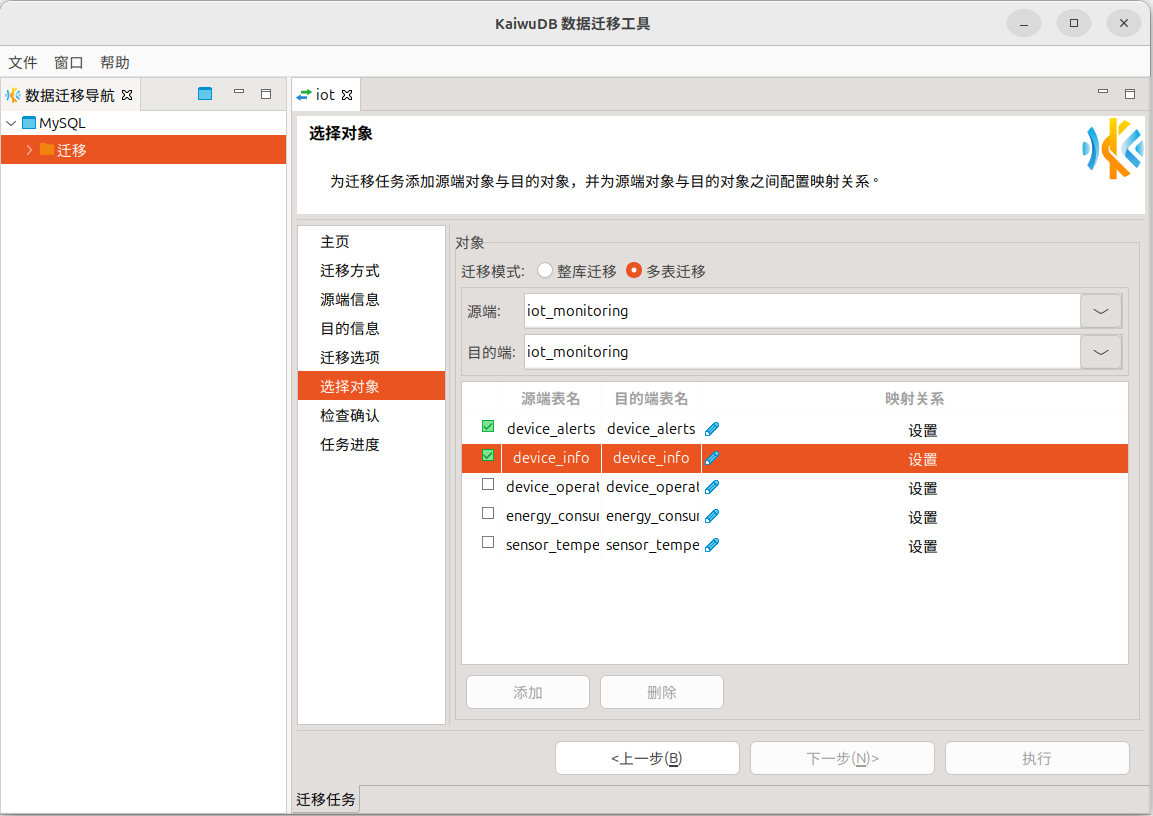
在源端选择待迁移的数据库。
在目的端选择目标数据库。
勾选待迁移的数据表,然后单击对应的设置。
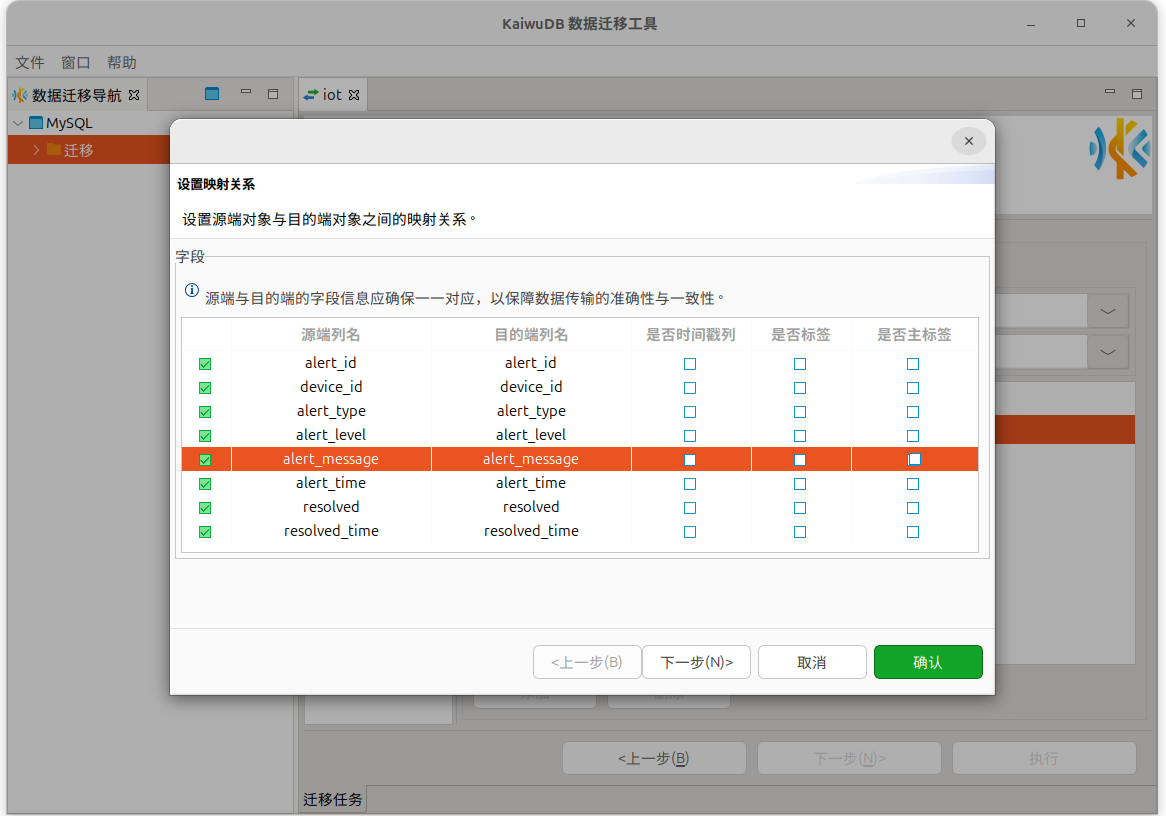
在设置映射关系页面,根据需要选择待迁移的列。如果需要迁移到时序引擎,设置目标表的时间戳列、标签列和主标签,然后单击下一步。
在迁移策略页面,根据需要设置过滤条件、查询 SQL 语句、切分主键、写入模式、写入前后要执行的 SQL 语句,然后单击确认。
提示
不同数据源支持配置的参数有所不同。每个数据源支持的具体配置参数,参见迁移策略配置参数。
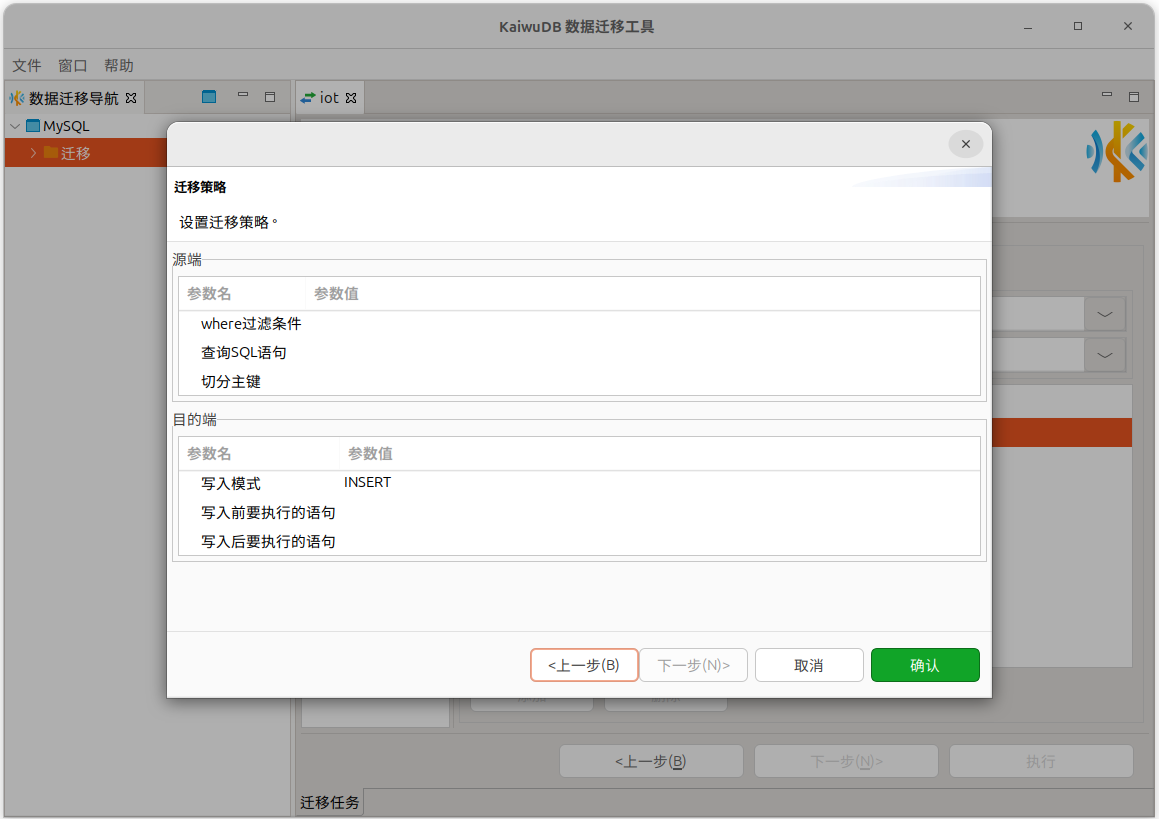
在选择对象页,单击下一步。
在检查确认页面,检查参数配置信息。确认配置无误后,单击执行按钮开始执行迁移。
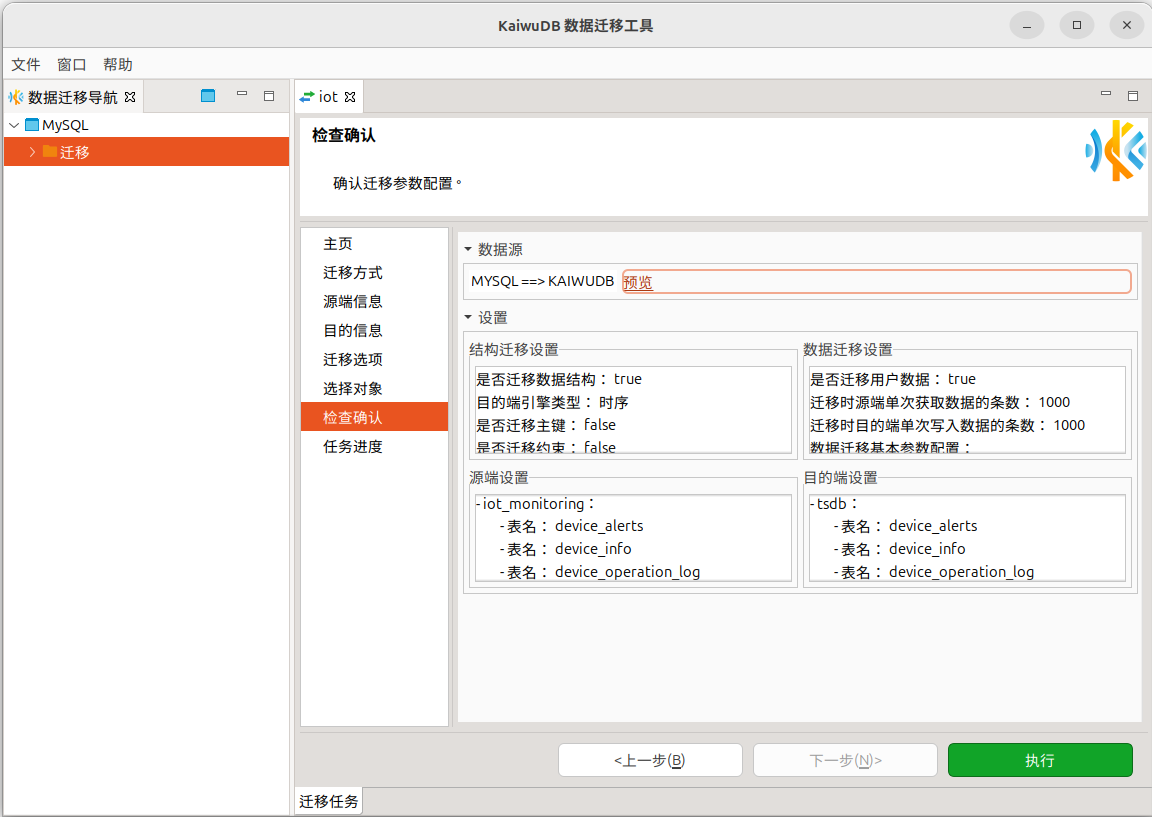
在任务进度页查看迁移进度,等待迁移完成。
非结构化数据
以下步骤以 FTP 到 KaiwuDB 的数据迁移为例,说明如何进行非结构化数据迁移:
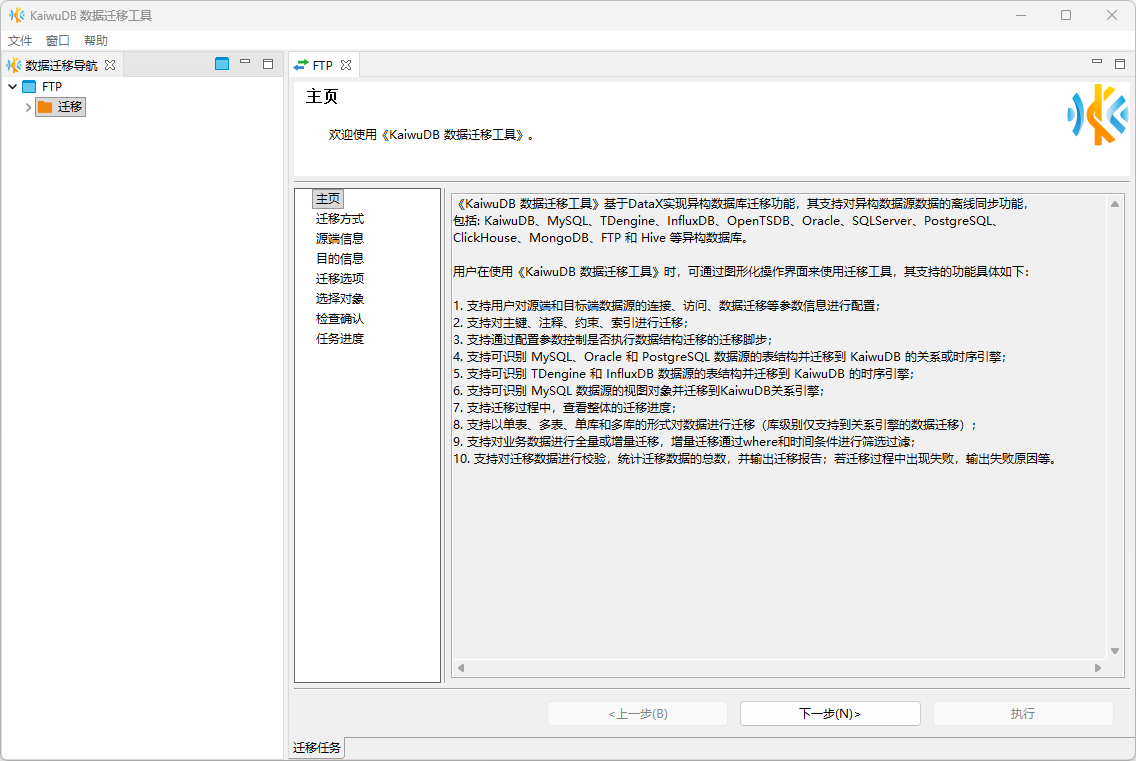
在数据迁移导航窗口,双击待打开的迁移任务,或右键单击待配置的迁移任务,选择打开。
在迁移任务配置窗口,单击下一步。
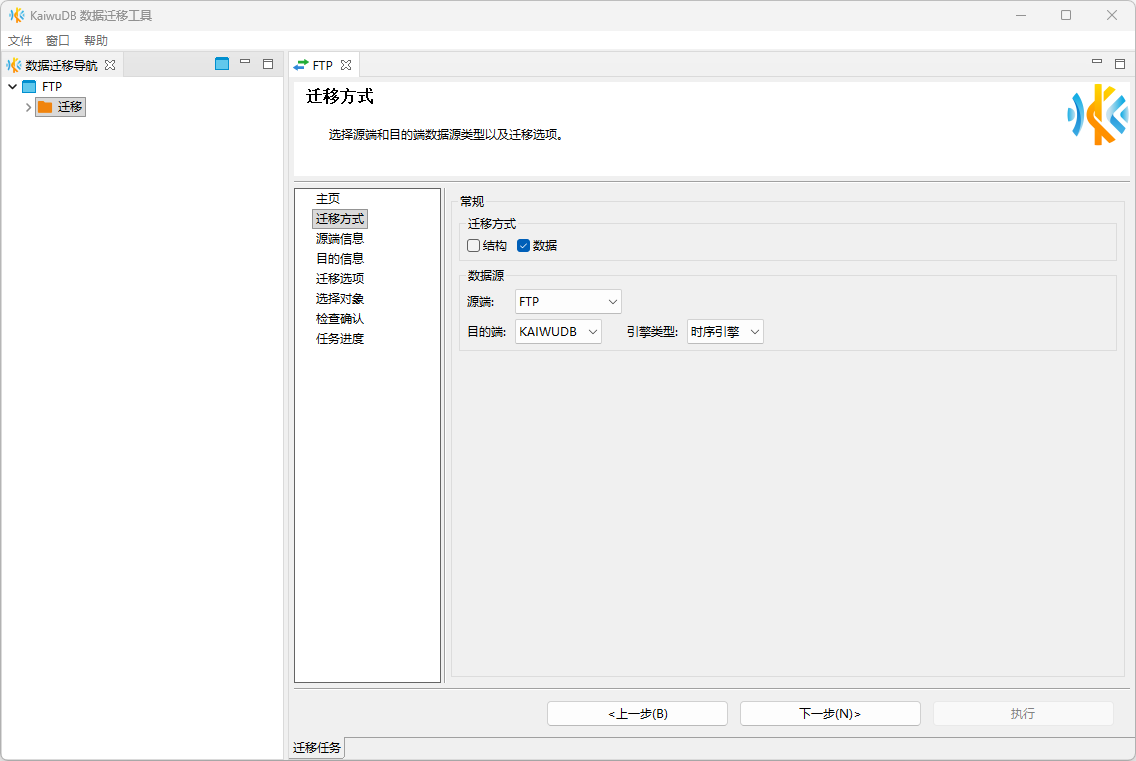
在迁移方式页面,选择数据迁移方式,设置数据源为 FTP,选择迁移到时序引擎或关系引擎,然后单击下一步。
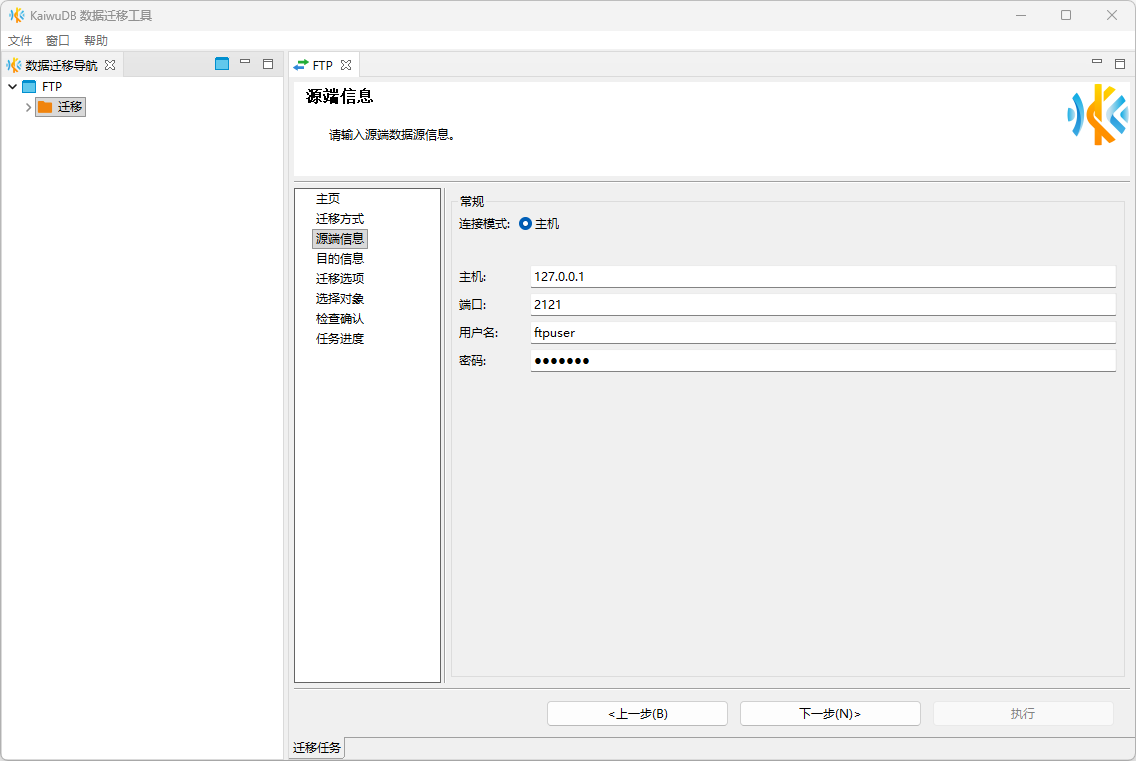
在源端信息页,配置 FTP 服务器的连接参数信息,包括主机地址、端口、用户名、密码等。系统会自动校验连接信息,校验成功后方可进行下一步。
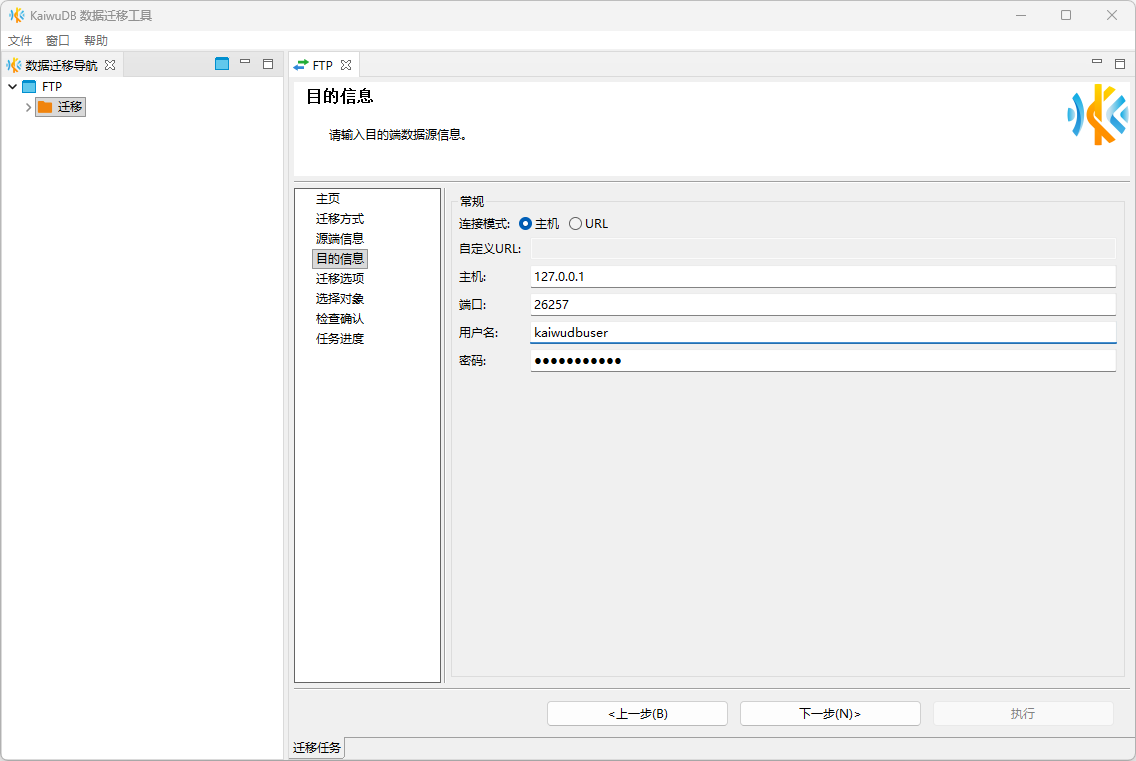
在目的信息页,选择主机或 URL 连接模式,配置 KaiwuDB 数据库的连接参数信息。系统会自动校验连接信息,校验成功后方可进行下一步。
在迁移选项页,根据需要设置数据迁移的参数信息,包括通道速度等。
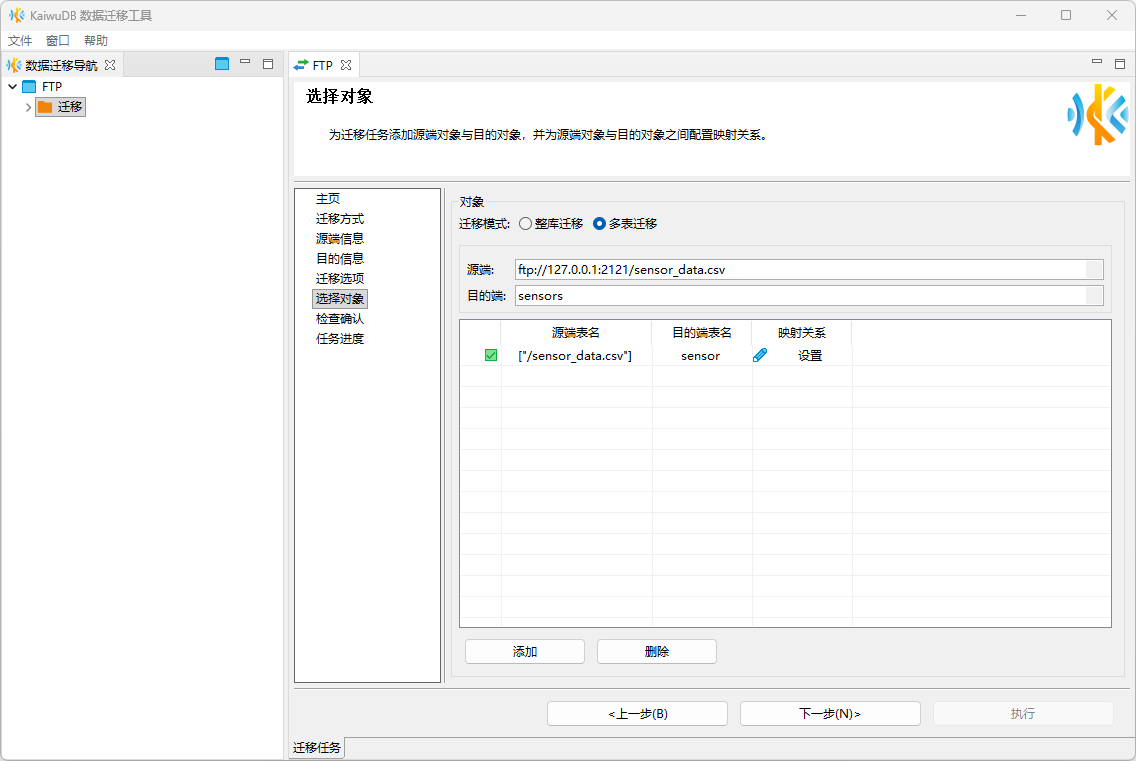
在选择对象页,选择整库或多表迁移,其中时序引擎只支持多表迁移。以下以多表迁移为例说明如何进行迁移:
在源端填写待迁移的文件路径或数据库名。
在目的端填写目标数据库名。
单击添加,填写待迁移的表对象,单击设置。
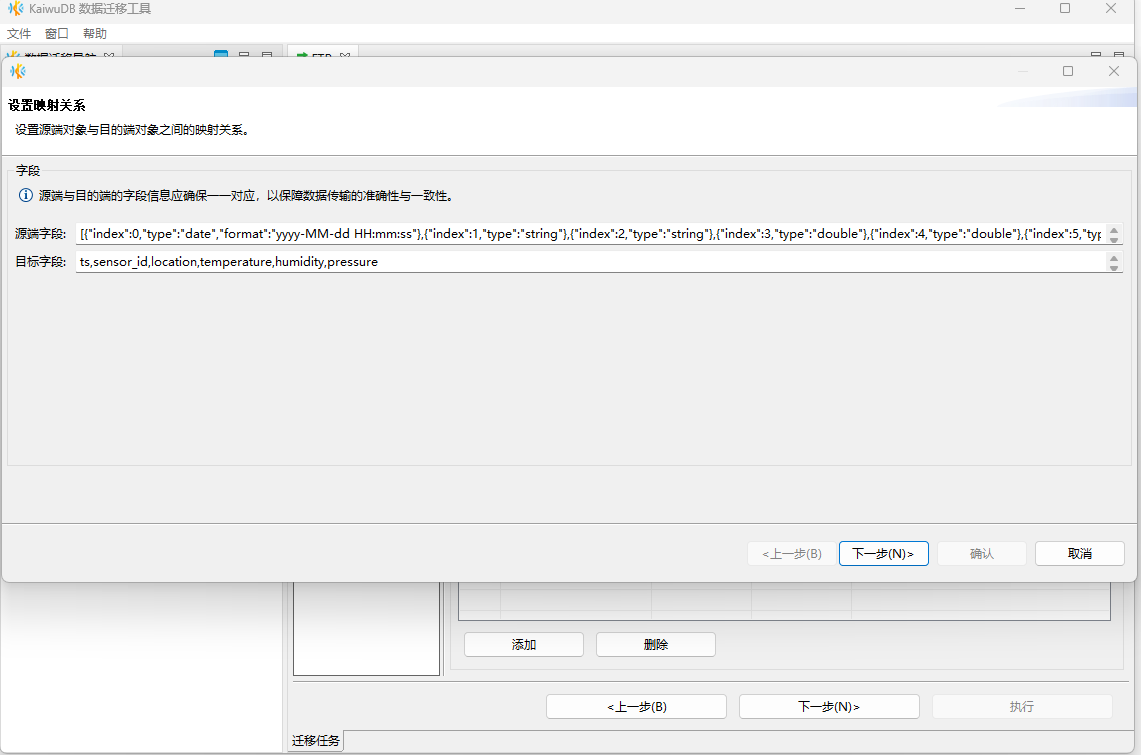
在设置映射关系页面,配置源端文件字段和目的端表字段的映射关系,然后单击下一步。
在迁移策略页面,根据需要设置编码配置、NULL 字符串等信息,然后单击确认。
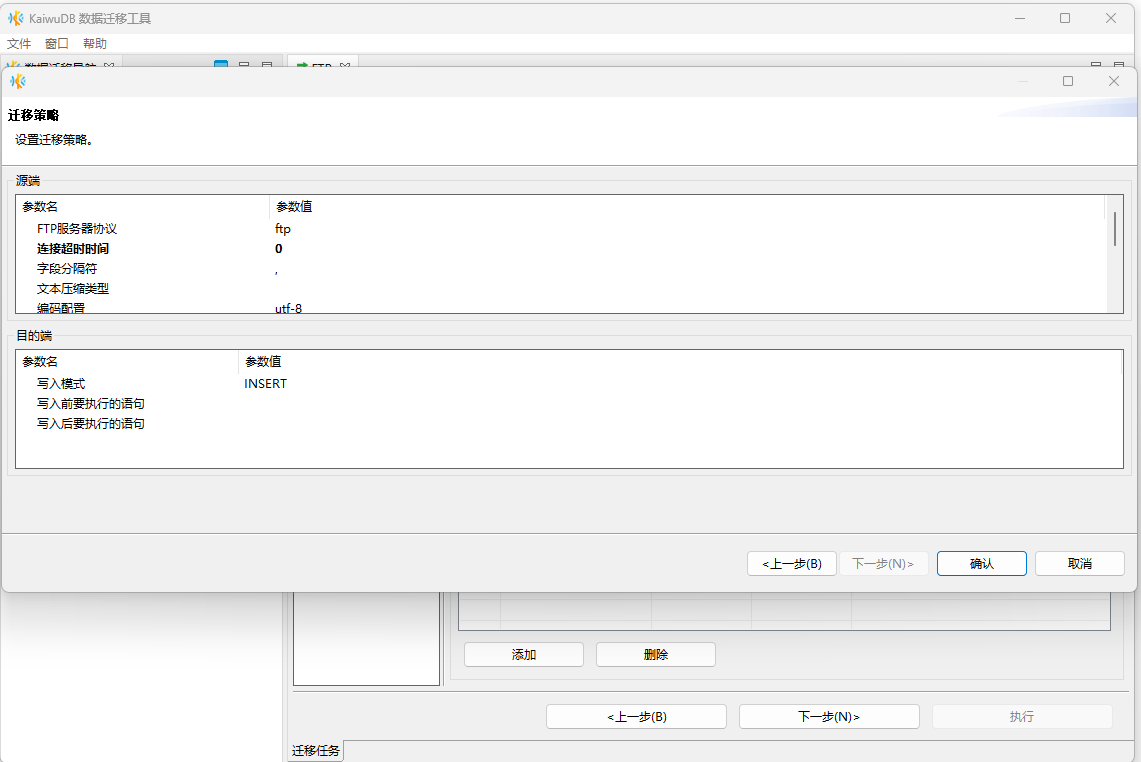
在选择对象页面,单击下一步。
在检查确认页面,检查参数配置信息。确认配置无误后,单击执行按钮开始执行迁移。
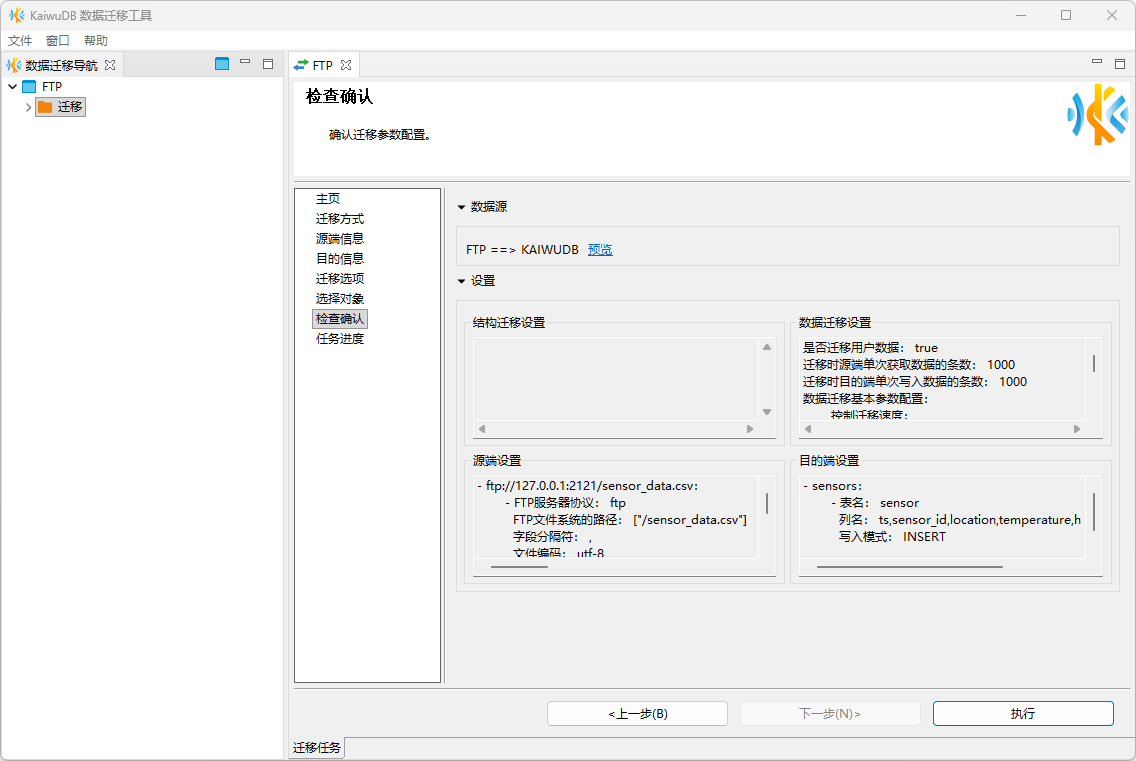
在任务进度页查看迁移进度,等待迁移完成。
故障排查
配置或结构迁移报错
迁移配置和结构迁移或出现异常时,可前往 KDTS 根目录下的 /data/.metadata 文件夹,通过查看 .log 文件中的内容,获取具体报错详情。

用户数据迁移报错
用户业务数据迁移过程中如果出现报错,可前往 KDTS 以下目录查看迁移日志文件,获取具体报错详情:
- Linux 系统:根目录下的
/data/log/目录 - Windows 系统:根目录下的
/data/report/目录
