
当一条设备告警出现后,工程师往往还要继续查:异常从什么时候开始?温度和振动是否一起变化?数据中间是否有缺口?检修记录里又写了什么?答案通常散落在趋势图、数据库和业务台账里。
KaiwuDB 分析平台(KaiwuDB Insight Platform,简称 KIP)就是为了解决这段“数据已经入库,但分析还要绕一圈”的问题。
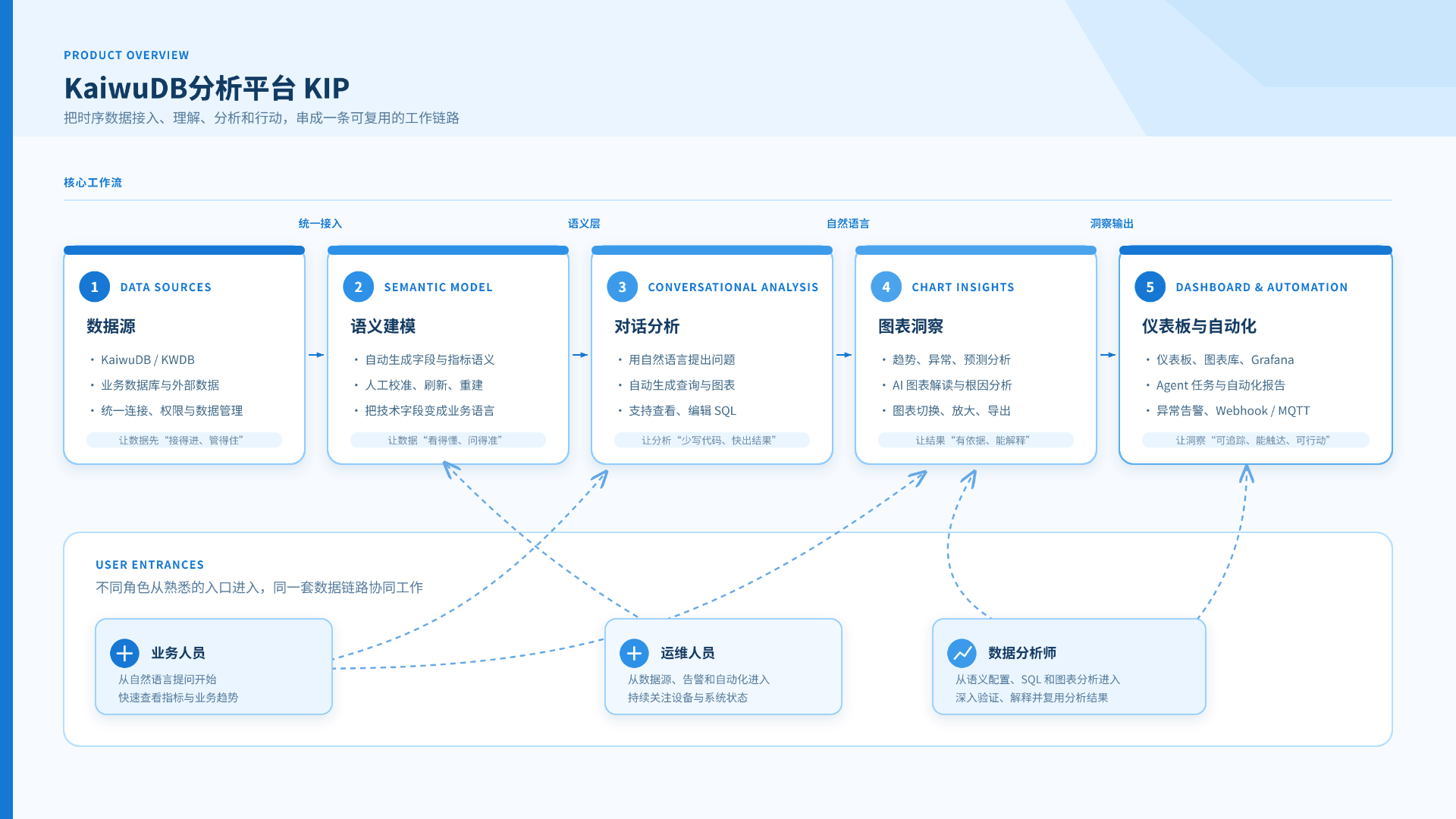
KIP 把数据接入、元数据治理、数据语义建模、可视化分析、AI 智能洞察、任务自动化、报告分发的全链路能力嵌入进同一套工作流里,让用户先用业务问题描述想看的内容,再由平台结合语义生成查询和结果。我们最想帮用户做到的,其实就是点“时”成金——通过简单的点击对话,将海量时序数据变成有价值的洞察输出。直白点说,KIP 要解决的就一件事:让库里的时序数据说得清、看得懂、用得上。而这从某种程度上说也是 KIP 的初衷——让任何一个人都能同时具备业务、分析、运维的能力。
01|先看全貌:KIP 能帮用户完成什么
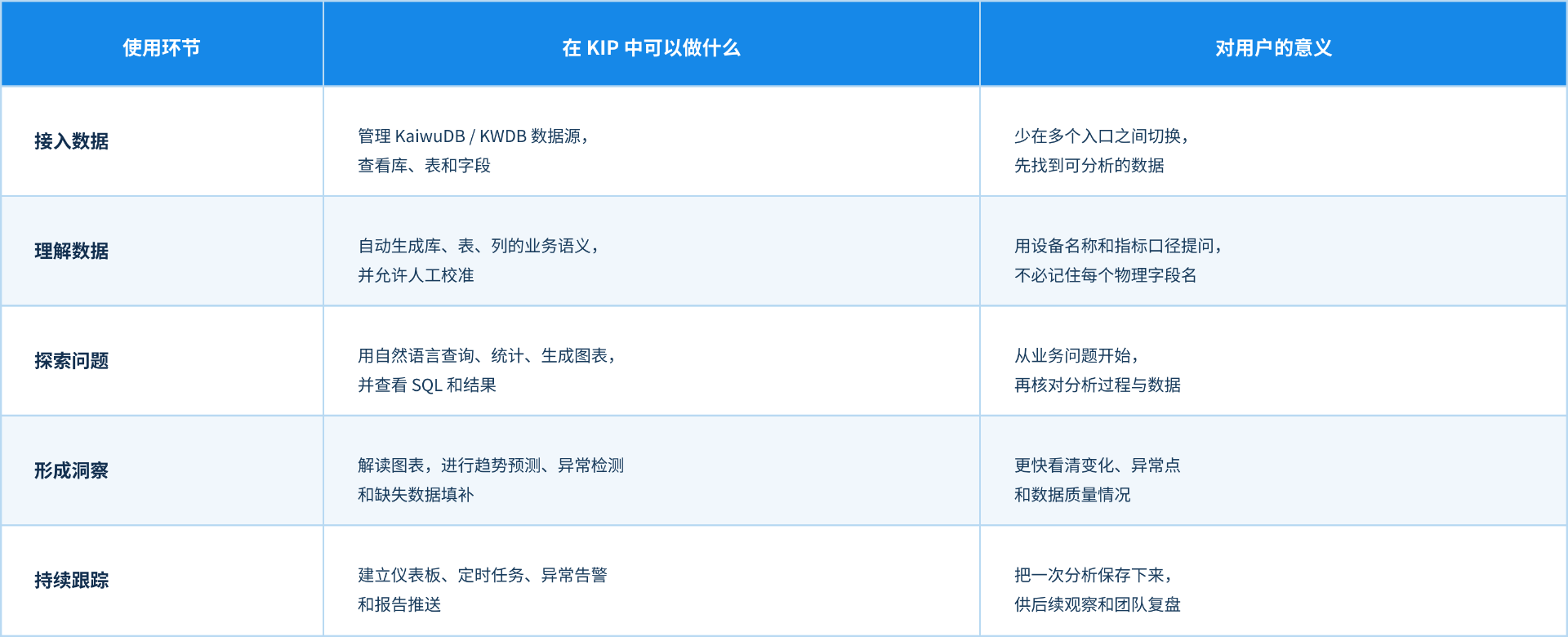
KIP 面向工业物联网、车联网、新能源、电力、装备制造等时序业务场景,业务管理人员、运维工程师和数据分析师无需深度掌握 SQL 或数据库底层技术,通过可视化配置与自然语言对话交互,即可快速完成时序数据探查、指标解读、异常识别与趋势预判。针对已汇聚到 KaiwuDB / KWDB 的时序数据,用户只需在 KIP 中配置数据源和大语言模型,即可依托可视化界面和自然语言对话开展查询、分析、图表生成及后续跟踪。
02|功能总览:从数据准备到自动化执行
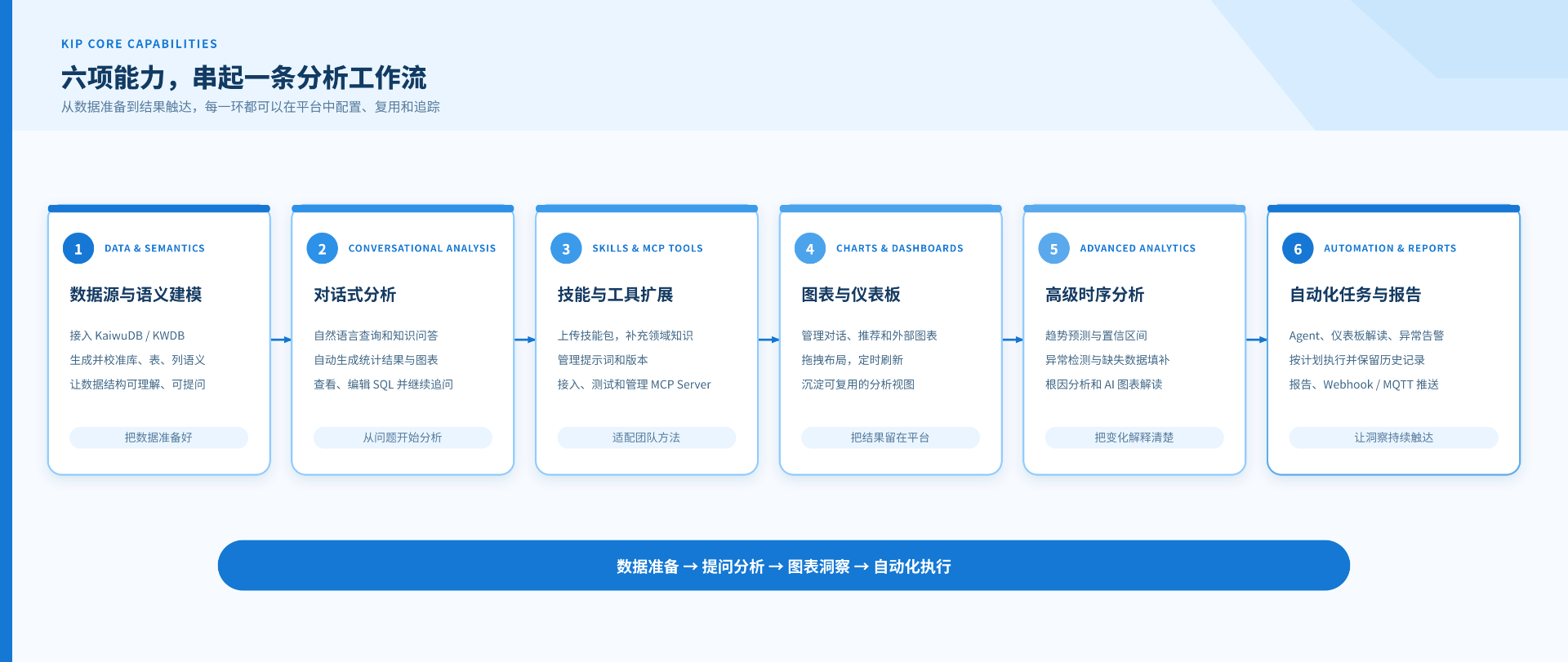
KIP的主界面由工作台、AI 分析、数据空间、洞察、自动化、设置和系统信息七个模块组成。从产品能力看,KIP 主要包括:数据源与语义建模、对话式分析、技能与工具扩展、图表与仪表板、高级时序分析、自动化任务与报告,六项能力串成一条完整的分析工作流。
03 | 实战演示:从数据导入到自动化任务
Step 1:导入数据后,用户会看到什么
连接 KaiwuDB / KWDB 数据源后,KIP 会读取库、表和列的元数据,并生成对应的语义信息。用户进入“语义信息”页面,看到的不是一串孤立字段,而是字段的业务名称、物理字段、说明、单位和数据类型。以工业设备运维场景为例,在一套泵机健康监测系统中,bearing_temperature_c 会显示为“驱动端轴承温度”,vibration_rms_mm_s 会显示为“泵体振动有效值”,k_timestamp 则对应采集时间。字段的技术写法和业务含义被放在同一张表里,后续提问时就有了明确的上下文。
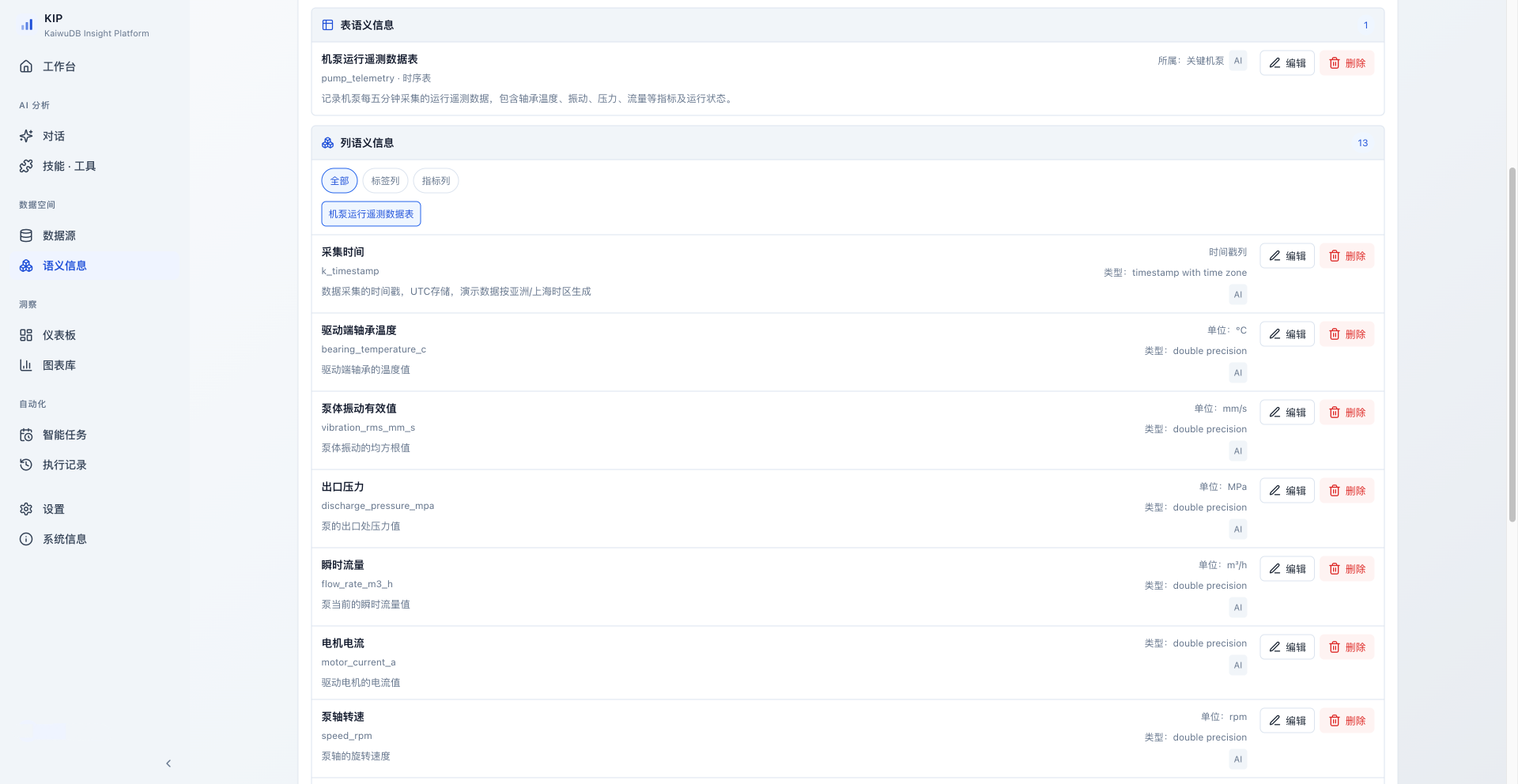
自动生成的语义不是一次性配置。业务人员可以修改字段名称、说明和单位;数据源增加表或字段后,可以重新扫描、刷新或重建语义,人工维护的内容会被保留。这样,业务用户可以按设备和指标提问,分析师也能在同一套口径上复核结果。
Step 2:用自然语言查询数据并一键生成图表
语义准备好后,用户可以直接描述想了解的内容,见下图:查看最近 24 小时的轴承温度和泵体振动趋势,标出异常区间,并说明数据是否完整。
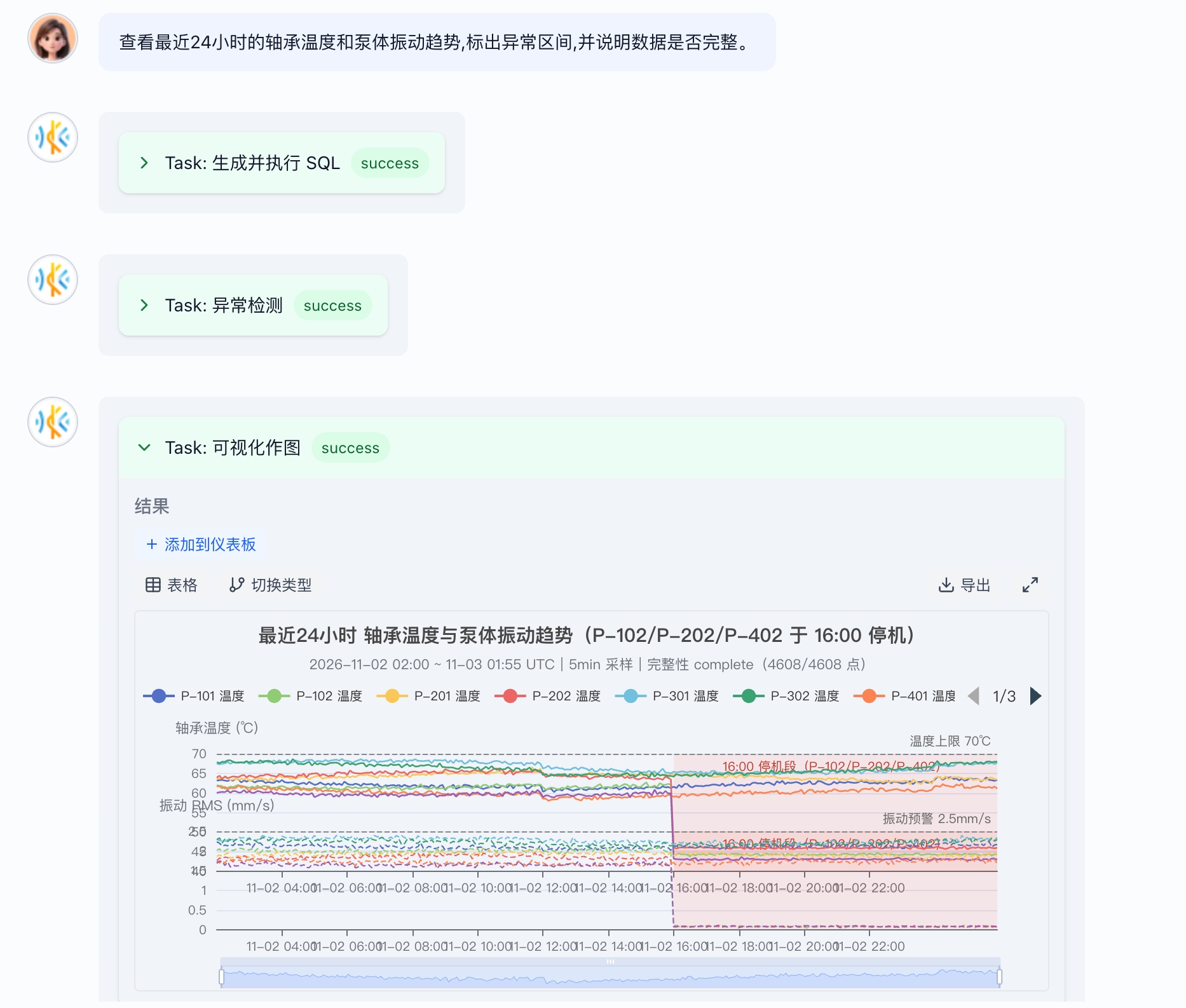
KIP 会根据数据源和语义生成查询,返回结果和图表。KIP 支持折线图、柱状图、面积图、饼图、散点图、雷达图、仪表盘等类型;用户可以切换图表与表格、调整展示方式、放大查看或导出数据,也可以查看并在线编辑图表底层 SQL,结果也可以导出为 PNG、JPEG、CSV 或 Excel。对需要进一步核对的场景,用户可以展开 SQL,检查时间范围、筛选条件和聚合逻辑,再决定是否继续追问。
在使用平台时,不需要先记住 bearing_temperature_c 这样的字段名,使用者仍然可以从 SQL 和结果出发复核问题。对话会保留上下文,用户可以继续问“异常点集中在哪些时段”,不用重新描述数据背景。
Step 3:帮助用户读懂图表结果
生成一张趋势图只是开始。KIP 可以从指标含义、统计范围、变化趋势、异常点和数据质量等角度给出图表解读,帮助用户先定位值得关注的时间段,再决定下一步看什么。如果曲线中间存在缺失采样点,用户可以选择线性、样条、前向、后向或季节均值等填补方式,并在后续分析中保留处理方式;如果需要看未来变化,可以配置预测步数、置信区间和季节周期;如果需要筛查偏离历史模式的数据点,可以选择 Z-Score、IQR、MAD 或季节分解等方法。针对已经发现的异常,根因分析会结合相关指标、语义信息和历史基线,给出需要继续验证的因素和排查方向。
这些结果用于辅助判断,不替代现场工程经验、安全规程或联锁保护。用户可以根据解读回到原图表、表格或 SQL,确认数据和口径后再形成结论。
Step 4:从图表到仪表板实现专业级可视化呈现
临时查询适合解决一个问题,仪表板适合持续观察。确认过的图表可以加入仪表板,通过拖拽调整布局,设置自动刷新;同一张图表也可以在图表库中复用,或与已有的 Grafana 图表放在同一块看板里。当需要做班组复盘或周期汇报时,KIP 可以对整块仪表板生成 AI 解读报告,把指标概况、异常变化和关注重点整理成 Word 文档,支持在线预览和下载。
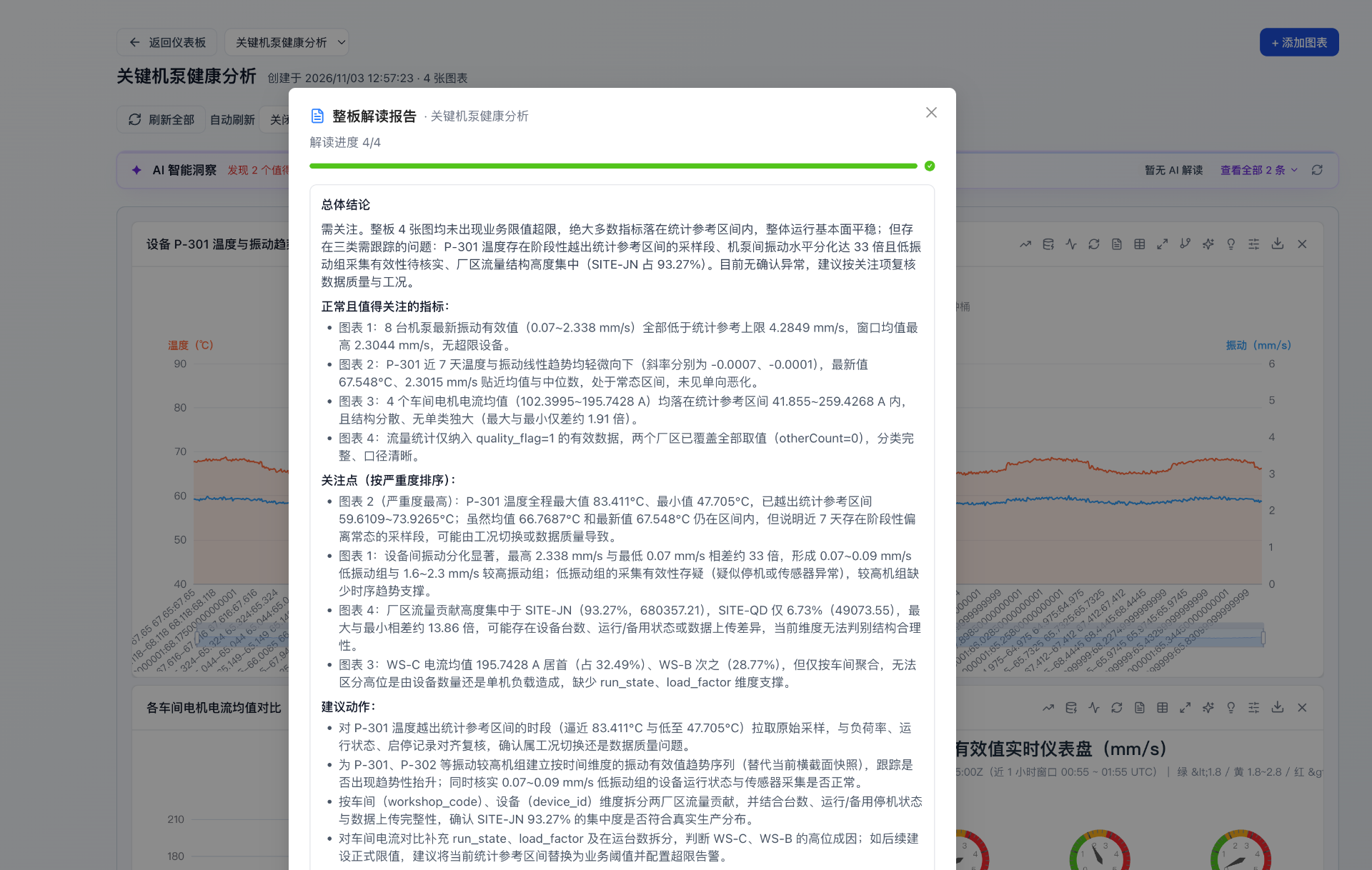
对业务管理人员来说,这意味着一次查数不再停留在聊天记录里;对运维人员来说,常看的设备指标有了固定入口;对分析师来说,已经验证过的查询和图表可以交给团队继续使用。
Step 5:把重复工作交给任务
当分析流程已经稳定,KIP 可以把它配置成三类智能定时任务:
-
Agent 任务:按提示词、数据源和模型设置,周期性执行分析任务。
-
仪表板解读任务:定期生成指定仪表板的解读报告。
-
异常告警****任务:针对图表中的指标进行检测,触发后通过 Webhook 或 MQTT 推送到已有业务系统。
任务执行记录会集中保存。用户可以查看成功或失败的执行结果、预览报告,也可以从异常记录回到对应的图表和仪表板。需要结合行业术语或固定步骤时,还可以通过提示词、技能包和 MCP Server 扩展 Agent 的知识和工具范围。
04|体验 KIP,跑通第一次完整分析
首先可前往官网下载免费试用:https://www.kaiwudb.com/download?tab=3
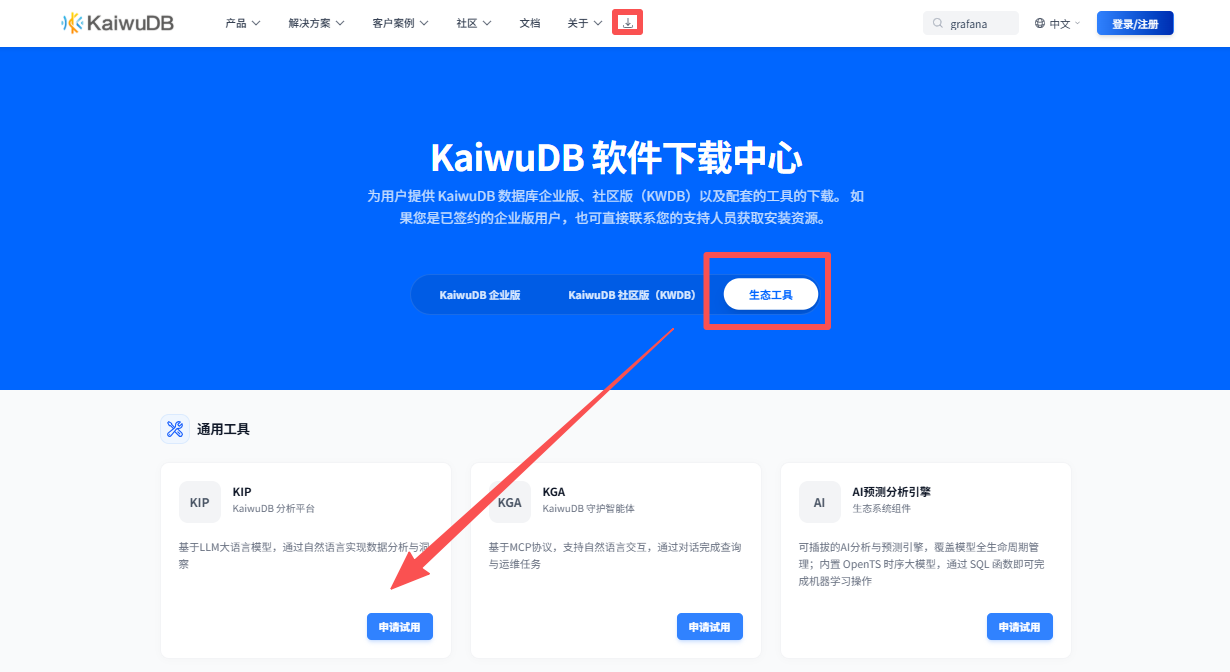
如果团队已经把时序数据汇入 KaiwuDB / KWDB,可以先选一个经常需要临时取数的问题试用 KIP。开始前,需要准备可连接的数据源和可用的大语言模型配置。默认模型配置完成后,才能使用语义构建、智能推荐和智能任务等能力。
实际试用可以从一组有代表性的数据开始:先检查并校准字段语义,再提出一个团队经常需要回答的问题,查看查询、图表和底层 SQL 是否符合现有口径。流程跑通后,再判断哪些结果值得放进仪表板,哪些分析适合设置定时解读或异常通知。Webhook、MQTT 等通知通道按具体场景配置即可。
关于功能细节和部署条件,可查看官方文档:https://www.kaiwudb.com/docs/#/kaiwudb-tools/kip/kip-overview.html,有任何使用问题欢迎大家进入社群或论坛反馈。

评论(0)